Materials Studio 2020免费下载 安装教程
Materials studio是一个完整的建模和仿真环境,旨在让材料科学和化学领域的研究人员能够预测和理解材料的原子和分子结构与其特性和行为之间的关系。使用Materials Studio,许多行业的研究人员正在设计更好的所有类型的材料,知识兔包括药品,催化剂,聚合物和复合材料,金属和合金,电池和燃料电池等。
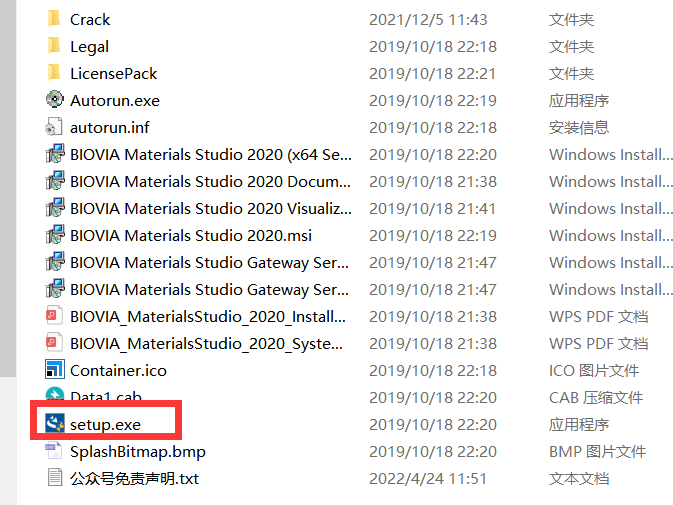
2、等待加载
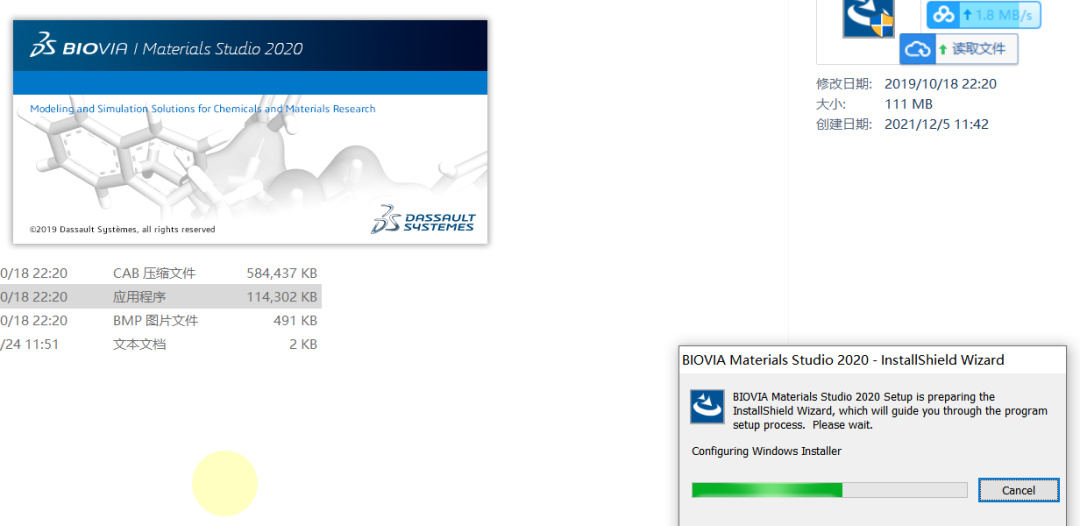
3、知识兔点击【Next】
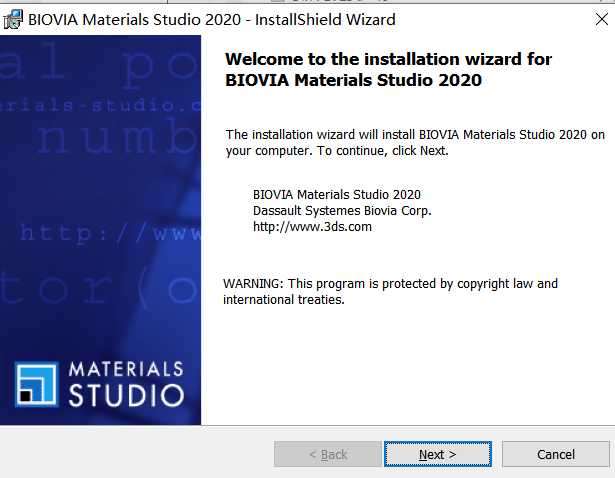
4、随意输入,知识兔点击【Next】
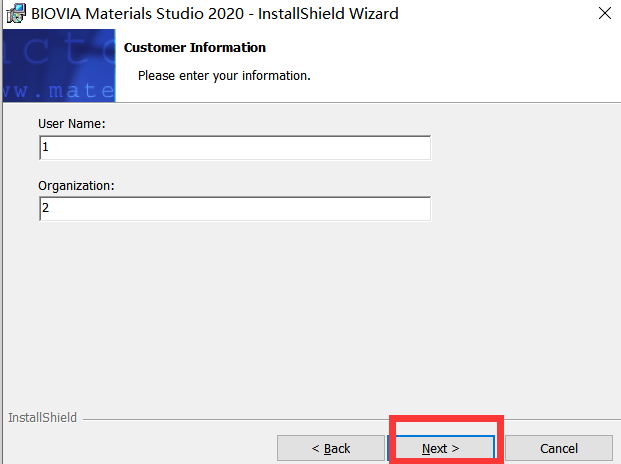
5、知识兔选择安装路径,知识兔点击【Next】
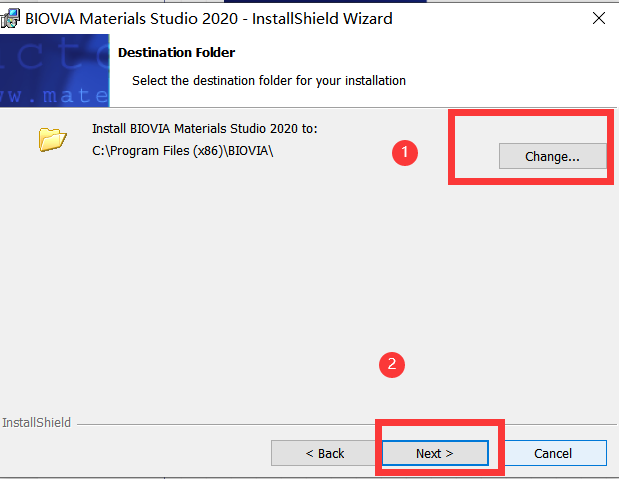
PS:安装路径不要有中文,要不然容易出问题。
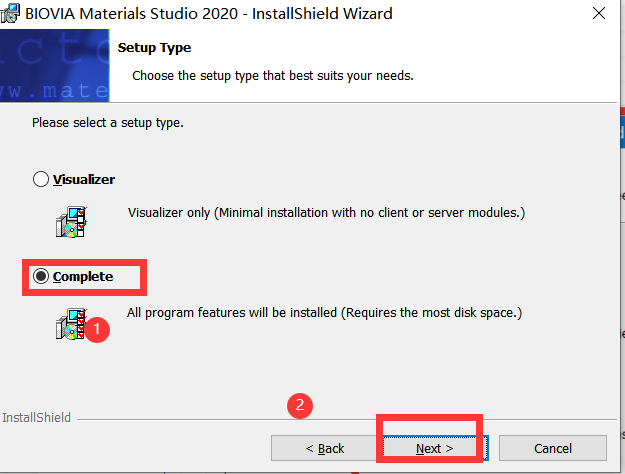
6、知识兔点击【Complete】,在知识兔点击【Next】
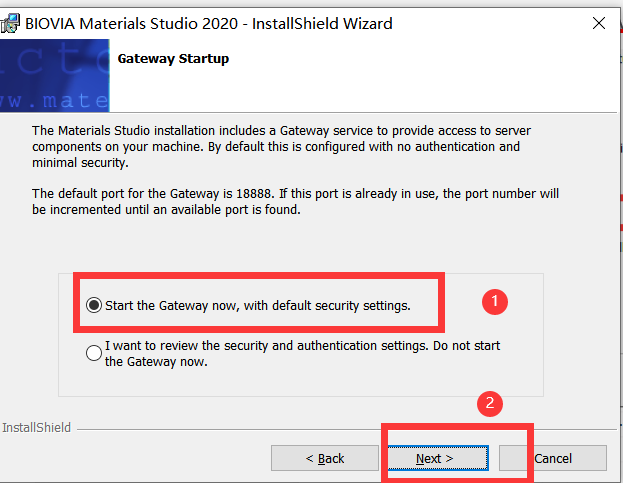
7、知识兔选择【Start……………….】,知识兔点击【Next】
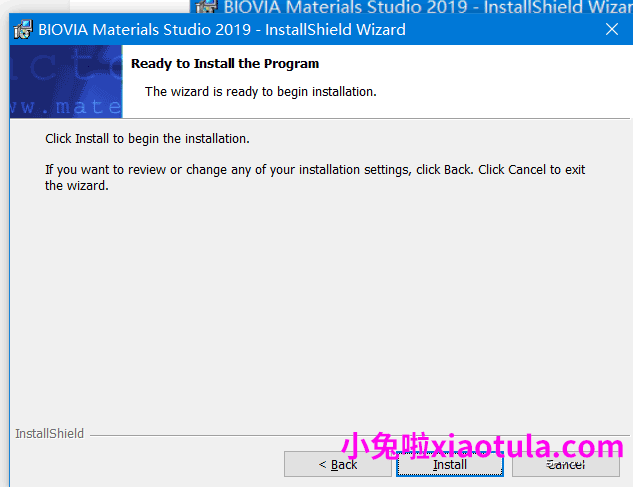
8、知识兔点击【Install】
9、等待安装
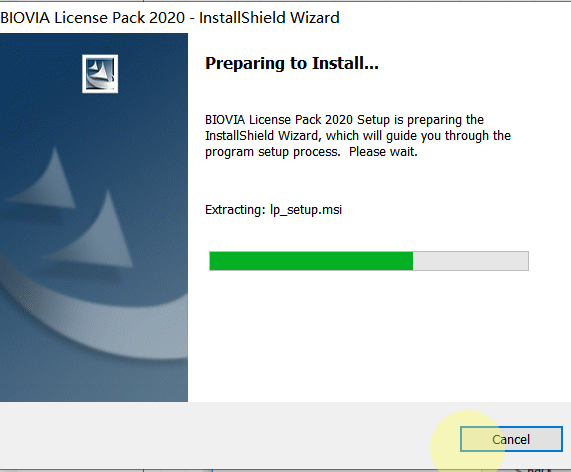
不要着急,耐心等待
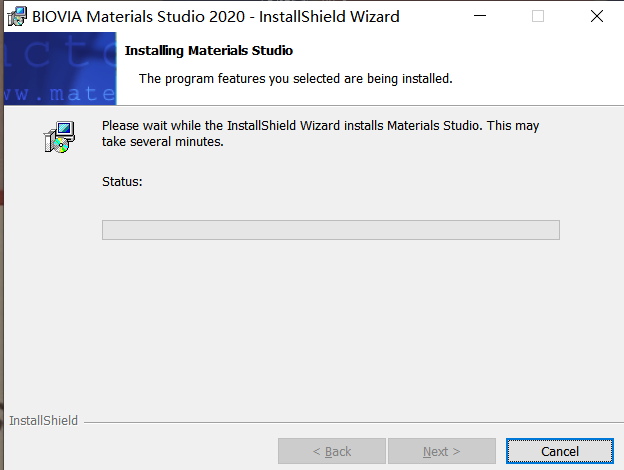
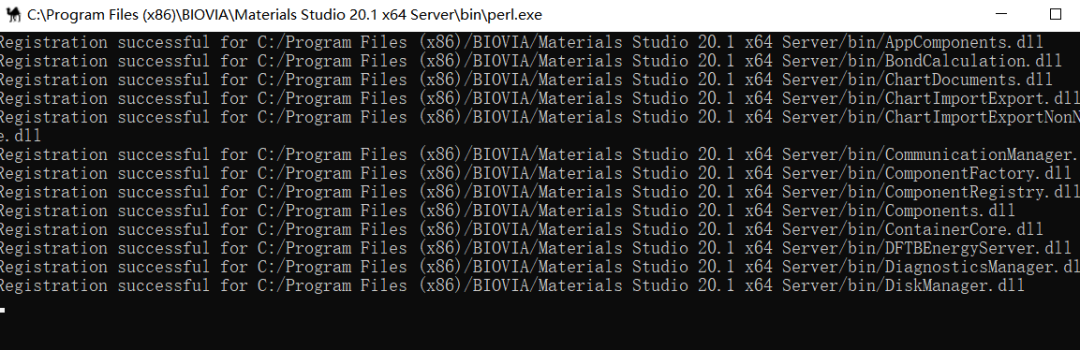
会有如下安装过程:
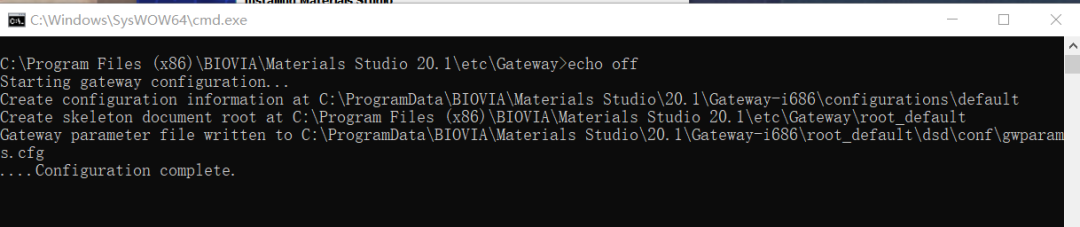
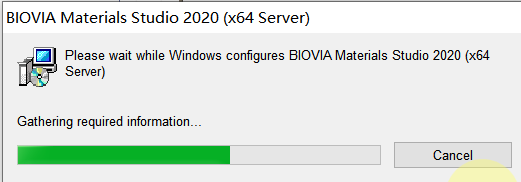
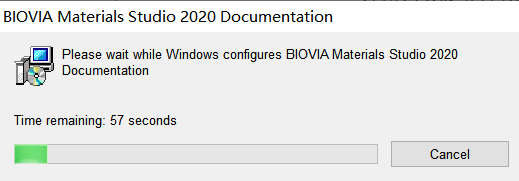
等待片刻之后有如下界面:
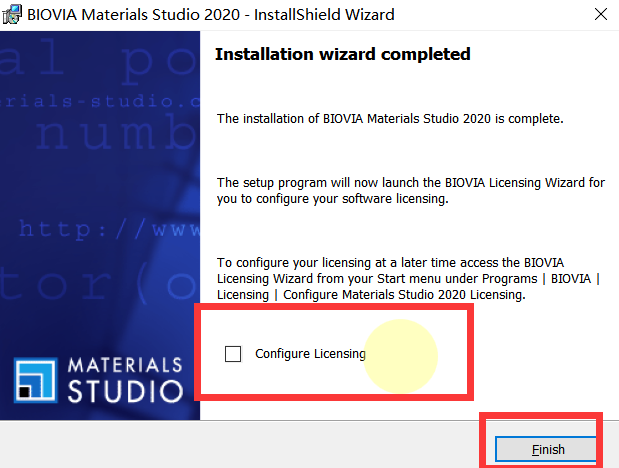
10、一点要注意不要勾选【Configure Licensing】,知识兔点击【Finish】
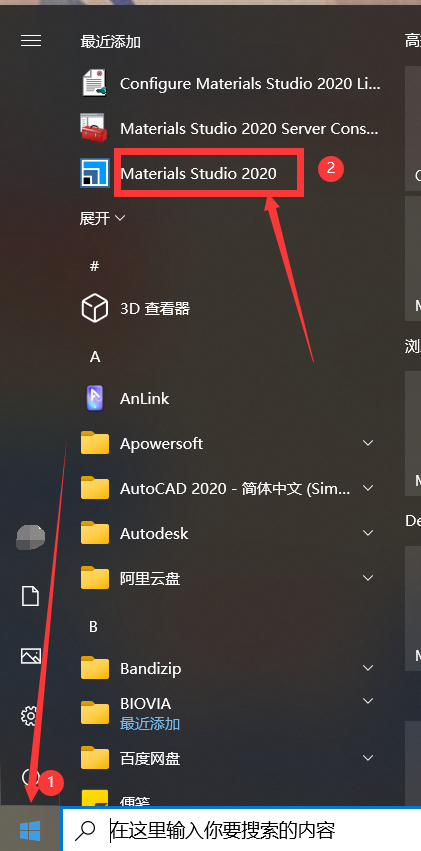
11、找到箭头处,找到【MaterialsStudio2020】,并且知识兔将它拖到桌面上。
12、右击,然后知识兔找到【打开文件夹所在位置】
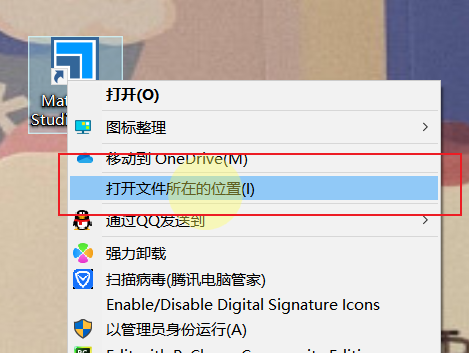
13、我们把安装包里面的【Crack】中的【msi2020.lic】复制到【12】步里面打开的文件夹里面去。


PS:一定要记住我们复制到安装目录下的【msi2020.lic】所在位置,因为在安装的【20】步就需要这个【msi2019.lic】
15、右击【msi2020.lic】,选择打开的方式为【记事本】
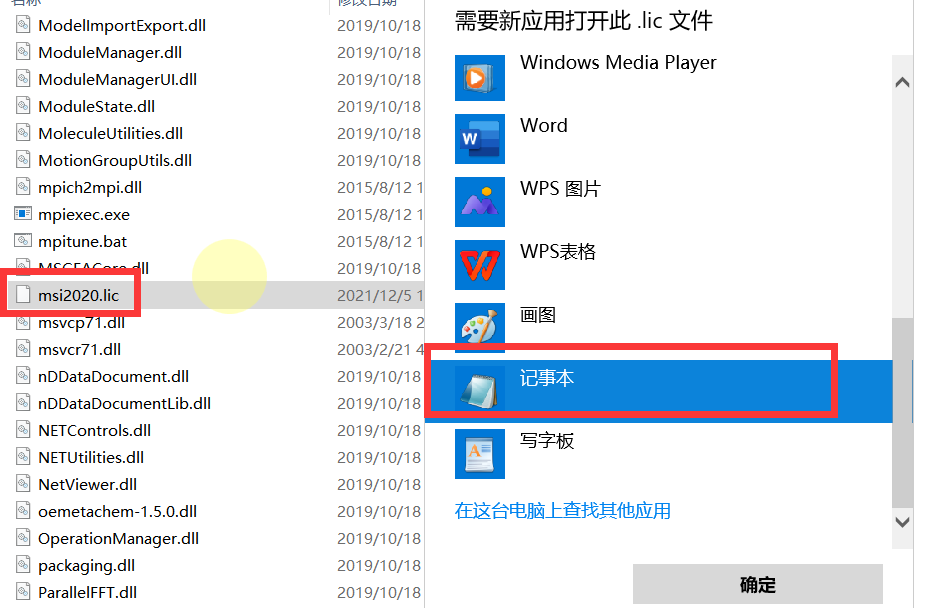
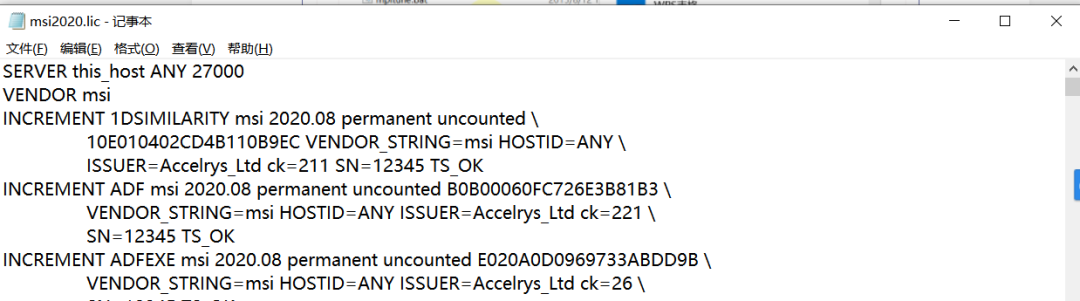
TXT页面如下:
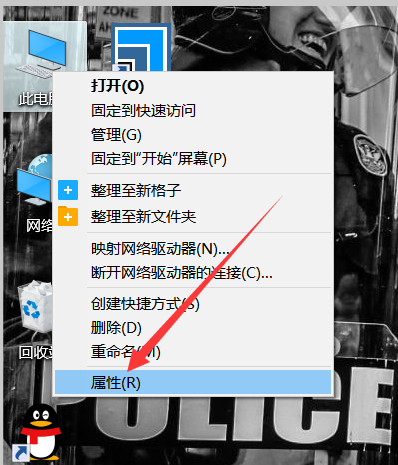
15、知识兔点击【此电脑】(或我的电脑),知识兔点击【属性】
16、,知识兔点击【高级系统设置-计算机全名】,复制计算机全名
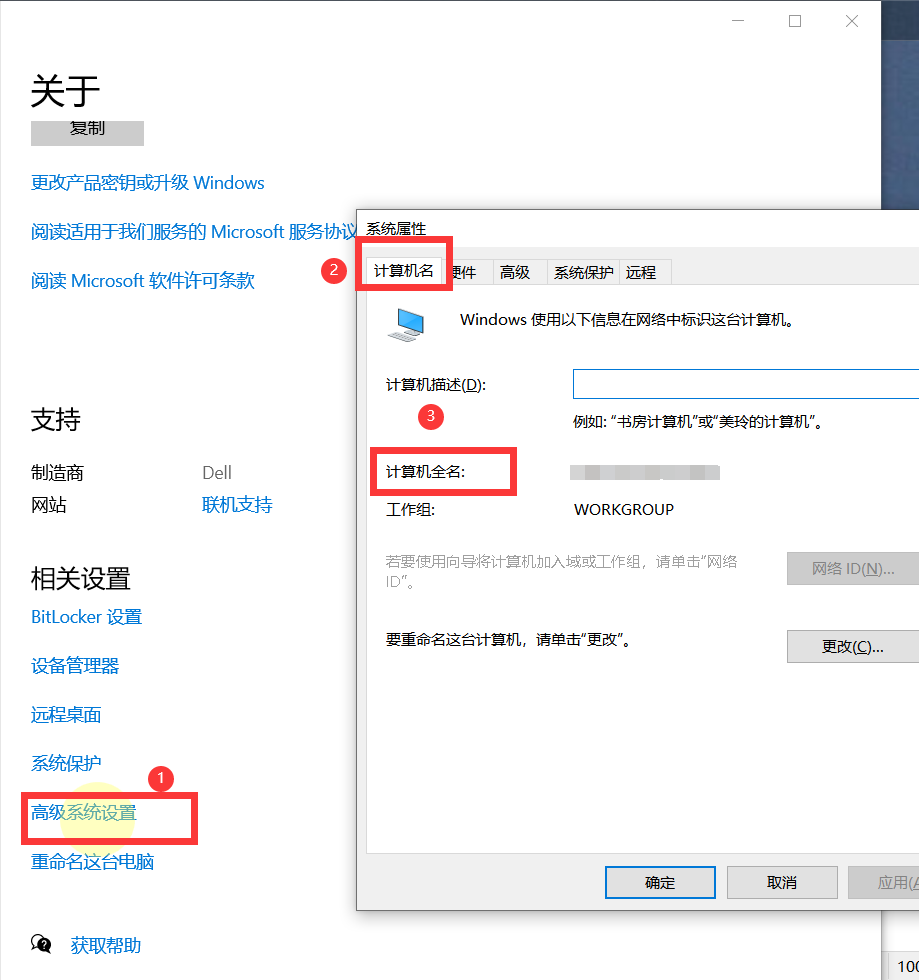
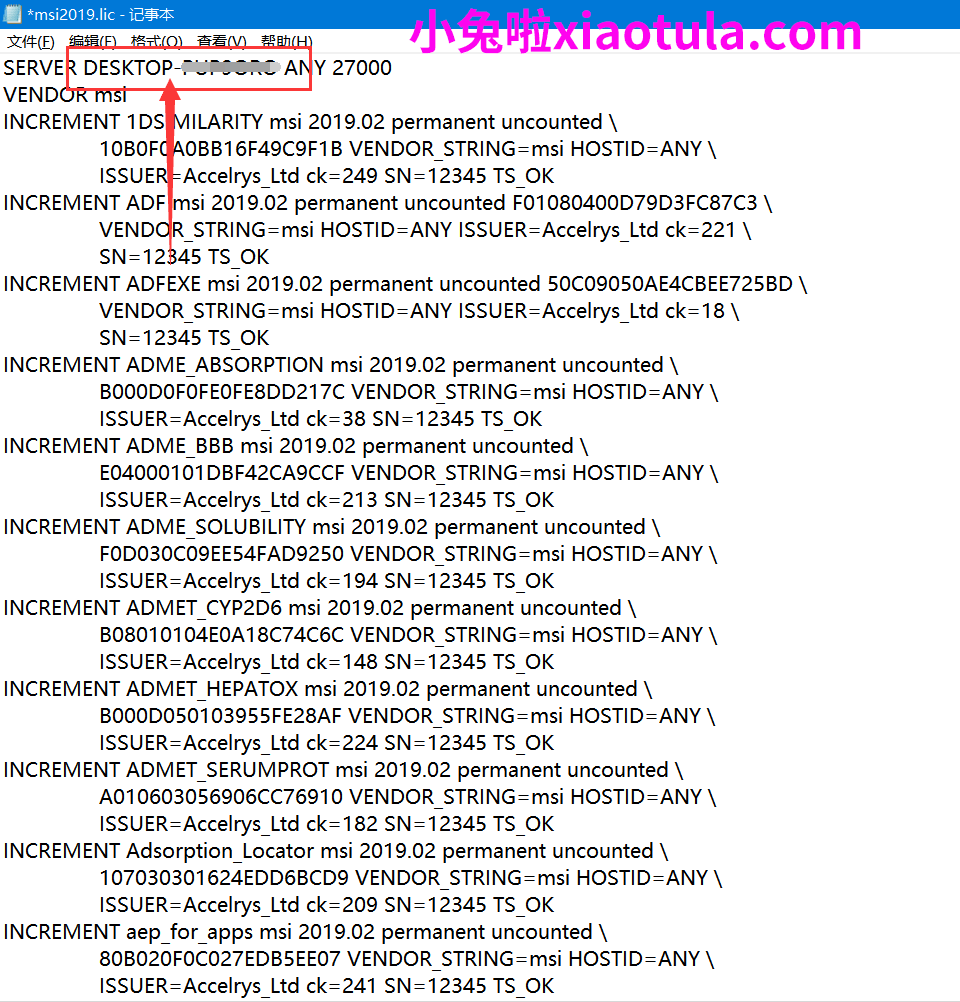
17、我们回到【15】步打开的TXT文件,将TXT文件里面【this_host】替换为我们的计算机全名。
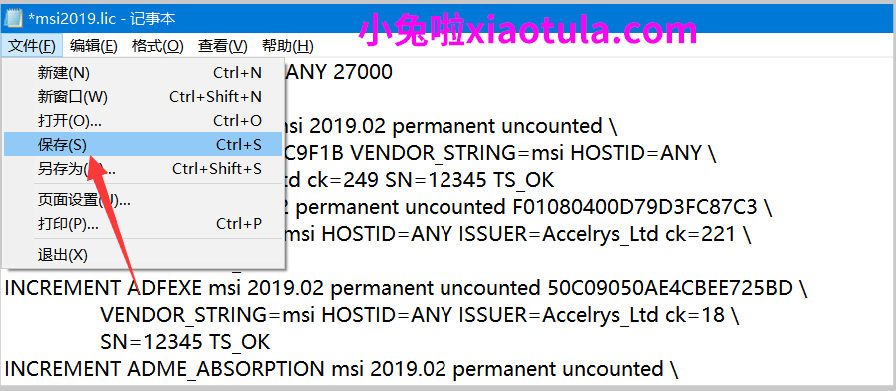
接下来,我们知识兔点击保存即可:
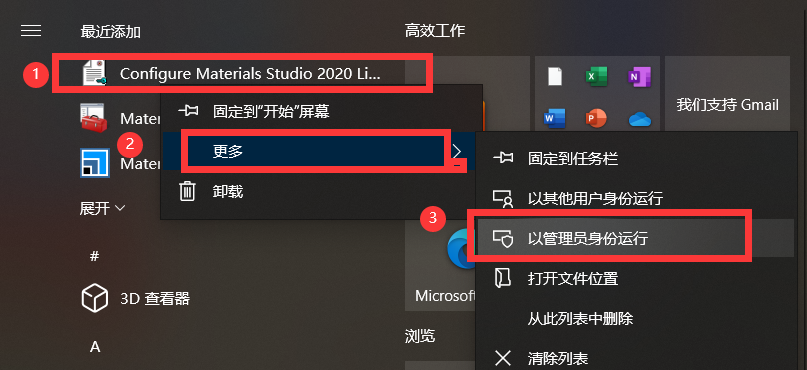
18、在开始的菜单栏里面,我们找到【Configure Materials Studio 2020】鼠标右键选择【更多-以管理员身份运行】
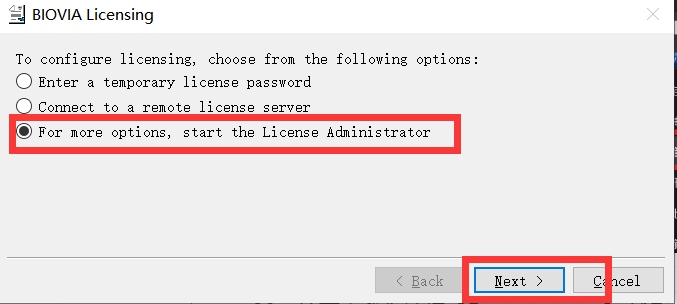
19、接下来我们选择【For………………..】,然后知识兔点击【Next】
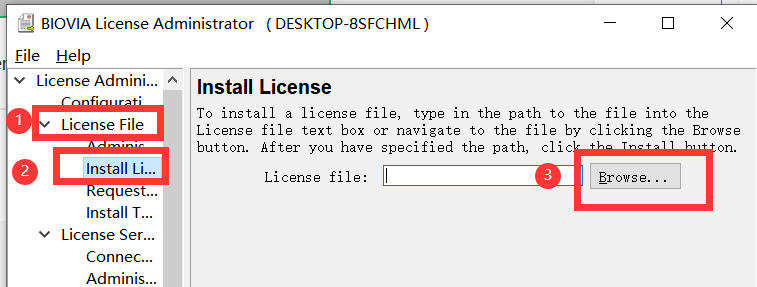
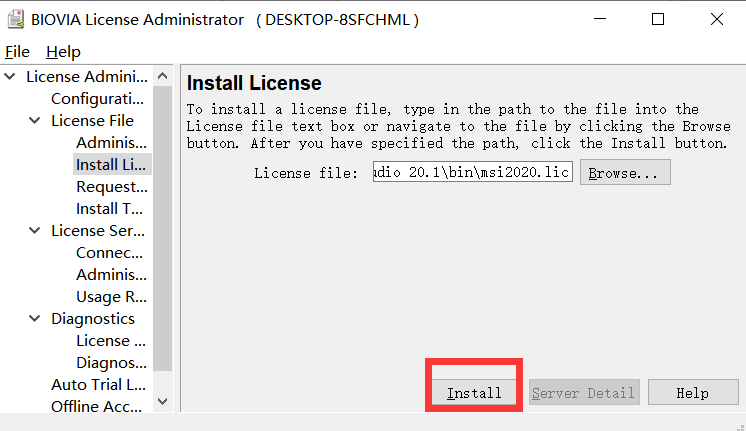
20、知识兔选择【Install License】,然后知识兔点击【Browse】。
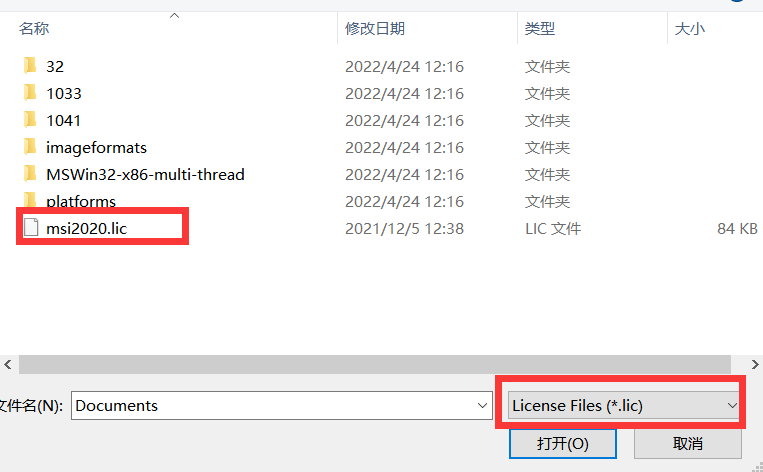
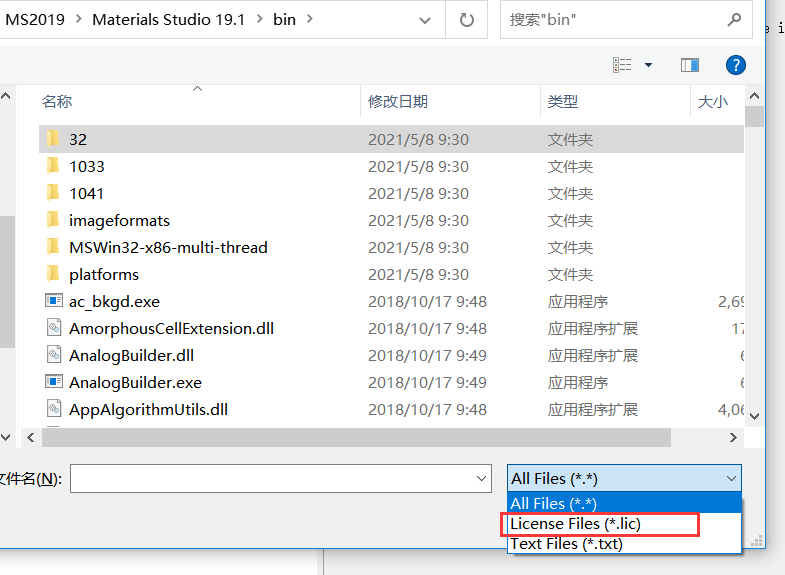
22、知识兔点击【Install】
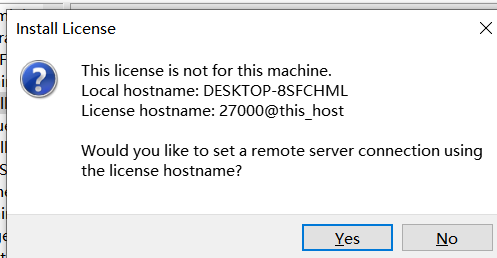
知识兔点击【Yes】
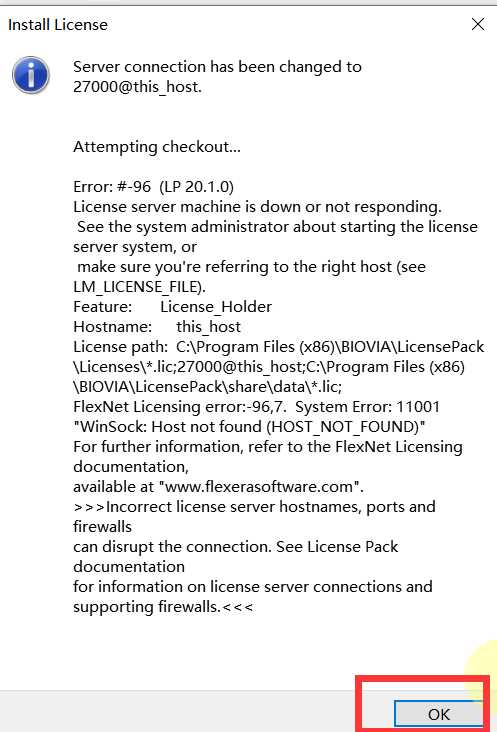
知识兔点击【OK】,表示证书安装成功
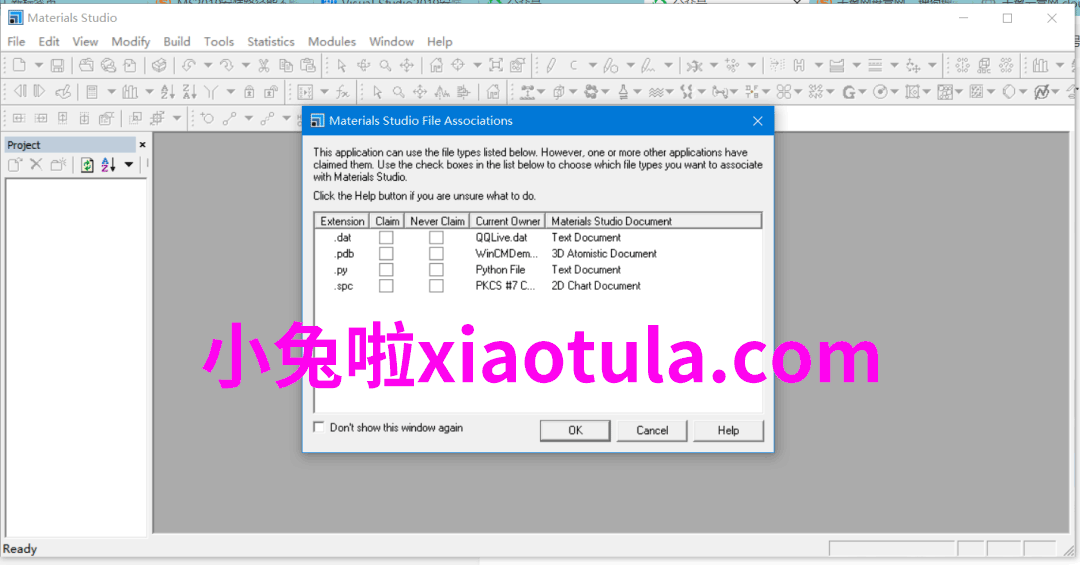
23、打开软件即可,我们安装成功了


PS:经过测试,修改过的【msi2020.lic】文件不放在安装目录下,放在【Crack】也是可以的
下载仅供下载体验和测试学习,不得商用和正当使用。